Mostrando postagens com marcador Windows. Mostrar todas as postagens

quinta-feira, 22 de agosto de 2013

Como conectar o Facebook ao aplicativo Messaging do Windows 8

O Messaging é um programa que permite o bate-papo entre seus contatos através de sua conta de e-mail, como o famoso MSN. Sobretudo, com o recurso, é possível adicionar contas de outras redes e centralizar todos os seus contatos em um mesmo lugar.
Passo 1. Entre no aplicativo Messaging na tela Start da interface Metro. Quando o aplicativo abrir, procure pelo ícone do MSN abaixo da frase “Connected to”, localizados no canto inferior direito da tela.
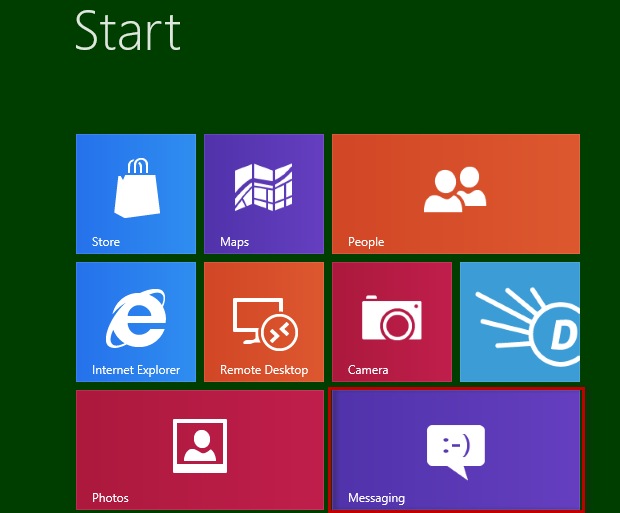
Entre no aplicativo Messaging na tela Start da interface Metro (Foto: Reprodução/Júlio Monteiro)
Passo 2. Clique no ícone do MSN Messenger no canto inferior direito da tela.
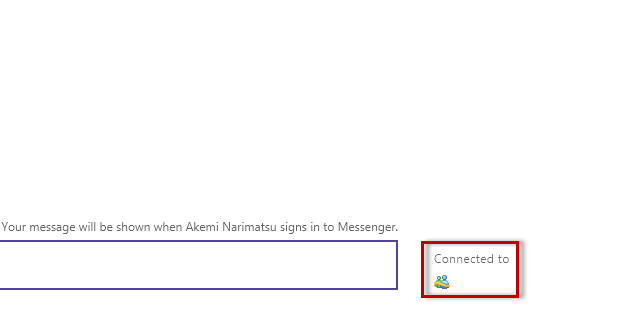
Selecione o ícone do MSN no canto inferior direito da tela (Foto: Reprodução/Júlio Monteiro)
Passo 3. Ao clicar no ícone, uma aba se abrirá ao lado direito da tela informando: ”Accounts”. Logo abaixo aparecerá a opção “Add an account”, clique nela.
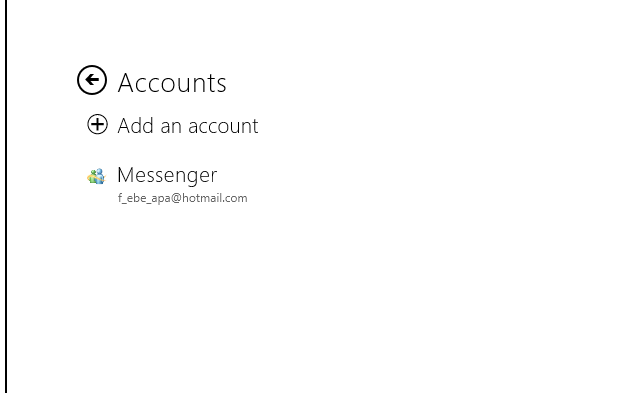
Uma aba surgirá ao lado direito, selecione a opção Add an account (Foto: Reprodução/Julio Monteiro)
Passo 4. Dentro da opção “Add an account” aparecerá um ícone do site de relacionamentos e ao lado estará escrito: “Facebook connect”. Selecione esta opção.
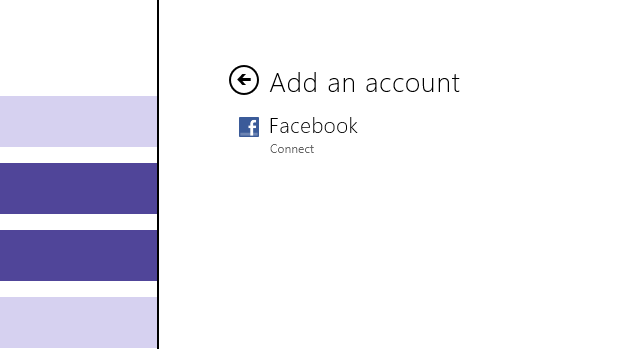
Clique na opção Facebook connect para vincular sua rede social ao aplicativo Messagin (Foto: Reprodução/Júlio Monteiro)
Passo 5. Uma página com as informações sobre essa conexão entre o aplicativo Messaging e o Facebook irá aparecer. Leia o que ela informa e, caso seja de interesse, aceite clicando em “Connect”.
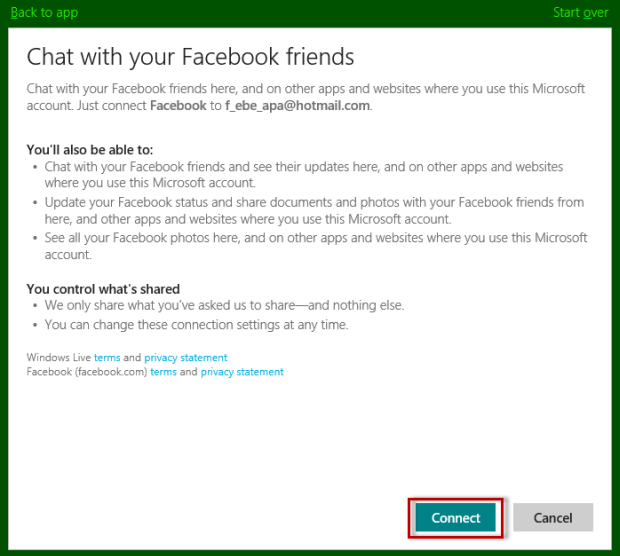
Uma página com informações sobre como funciona a conexão com este aplicativo irá aparecer (Foto: Reprodução/Júlio Monteiro)
Passo 6. Uma tela de Log in do Facebook surgirá no mesmo espaço, preencha os dados da sua conta e faça o Log in, pronto.
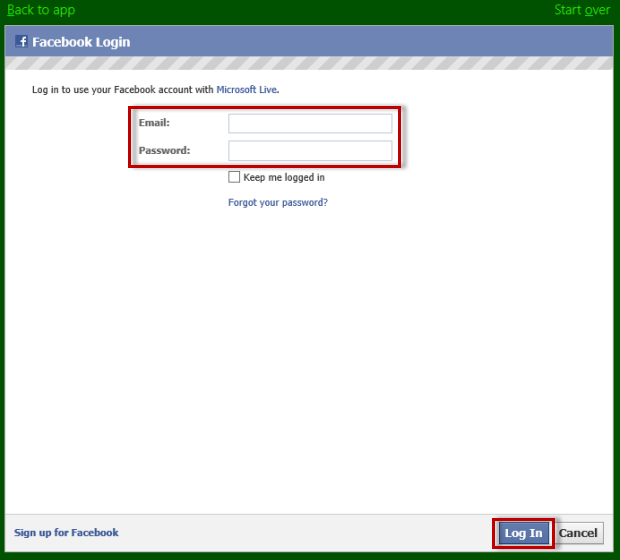
Forneça as informações de conta do seu Facebook e clique e Log in (Foto: Reprodução/Júlio Monteiro)
Logo depois, uma tela de aviso informará que as mudanças podem levar um tempo para aparecerem, em torno de poucos minutos.
Note que agora o espaço “Connected to” também conta com o símbolo do Facebook.
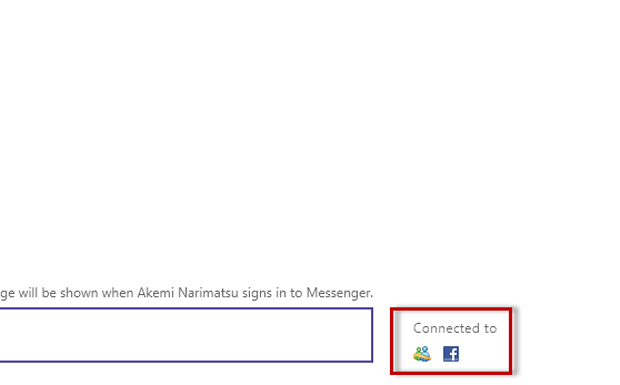
No canto inferior direito da tela, é possível ver a quais redes você está conectado pelo aplicativo Messaging (Foto: Reprodução/Júlio Monteiro)

sábado, 17 de agosto de 2013

Como liberar espaço no HD após atualizar para o Windows 8.1

Após atualizar para o Windows 8.1, se você reparou na utilização do disco, deve ter percebido que o espaço livre diminuiu significativamente. Isso acontece porque o sistema faz uma cópia de segurança da instalação anterior do Windows, que permanece arquivada no HD mesmo após a atualização ter sido concluída com sucesso. Para saber como apagar esse backup e recuperar o espaço utilizado, siga os passos abaixo.
Passo 1. Acesse a área de trabalho e abra uma janela do “Explorador de Arquivos” – ou, se preferir, pressione “WinKey (tecla com a bandeira do Windows) + E”;
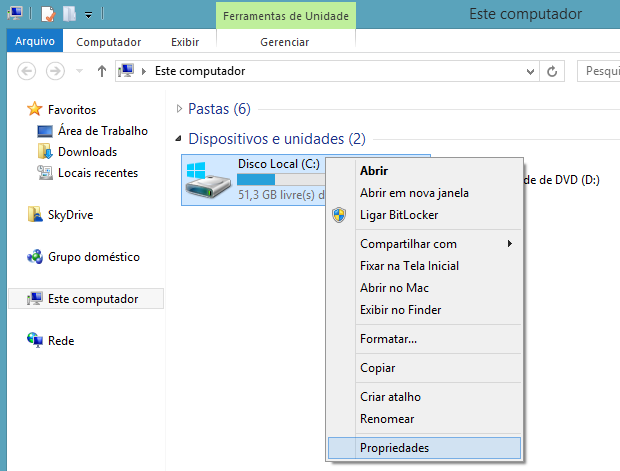
Passo 2. Em “Este computador”, clique com o botão direito do mouse sobre o disco “C:” e acesse as “Propriedades”;
Acessando propriedades do disco (Foto: Reprodução/Helito Bijora)
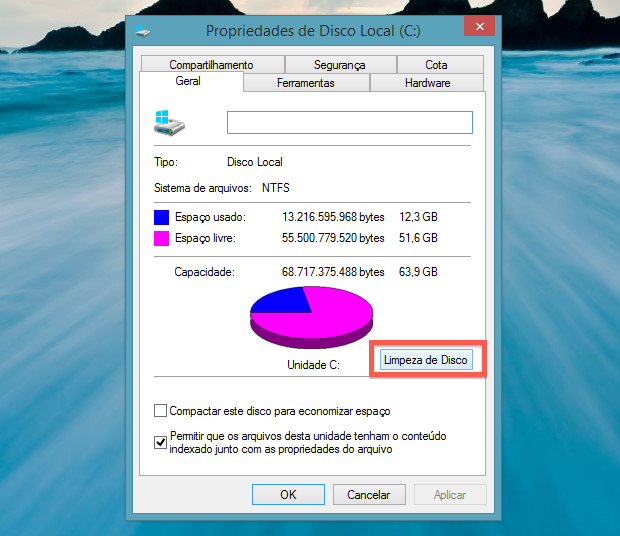
Passo 3. Na janela de propriedades, clique em “Limpeza de Disco” e espere até que o Windows verifique os arquivos que podem ser apagados para liberar espaço;
Propriedades do disco (Foto: Reprodução/Helito Bijora)
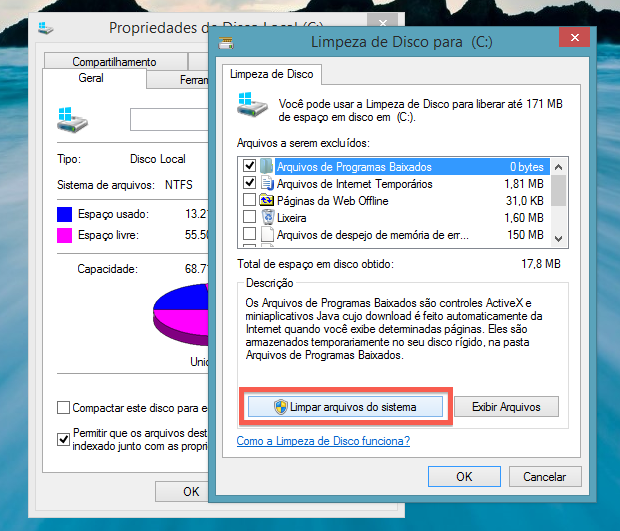
Passo 4. Clique em “Limpar arquivos do sistema” e aguarde;
Limpeza de disco (Foto: Reprodução/Helito Bijora)
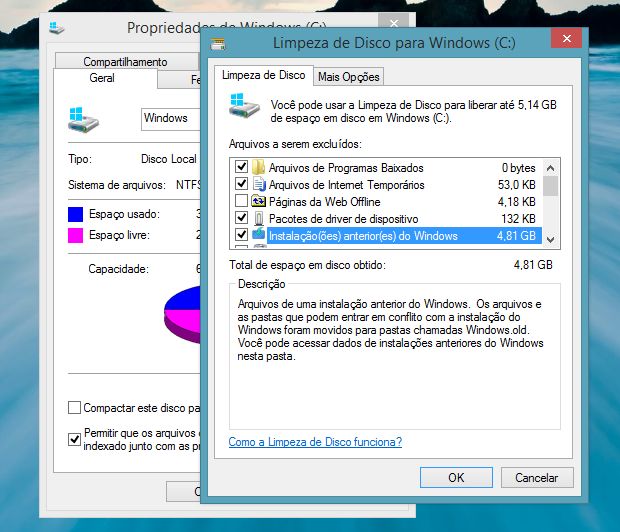
Passo 5. Marque a opção “Instalação(ões) anterior(es) do Windows” e clique em “OK”;
Excluindo arquivos de backup da instalação do Windows 8.1 (Foto: Reprodução/Helito Bijora)
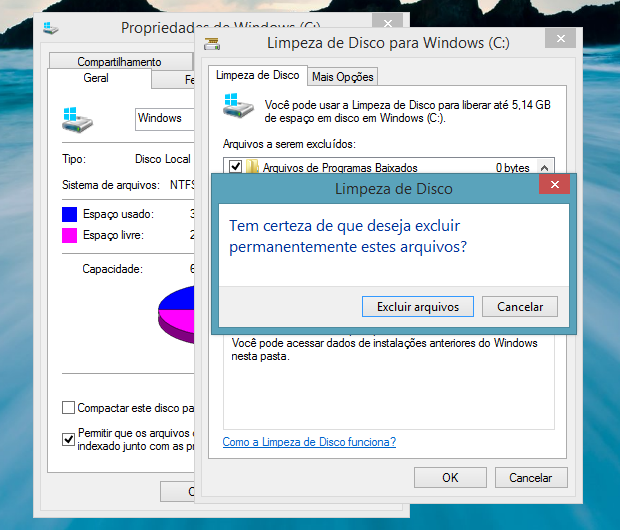
Passo 6. Confirme que realmente deseja apagar os itens selecionados anteriormente clicando em “Excluir arquivos”.
Confirmando exclusão dos arquivos (Foto: Reprodução/Helito Bijora)
Pronto! Agora basta esperar até que o assistente apague os arquivos para liberar o espaço utilizado pelo Windows durante a atualização.

sexta-feira, 9 de agosto de 2013

Validando seu Windows não original

Validando seu Windows não original

Veja como validar seu windows caso ele seja pirata.
se você fica recebendo aquela mensagem de que “…VOCÊ FOI VÍTIMA DE PIRATARIA…” essa dica vai cair com uma luva!
-Entre no menu Iniciar clique em EXECUTAR
-Digite regedit e clique em OK
-Já dentro do regedit, navegue até a chave:
HKEY_LOCAL_MACHINESOFTWAREMicrosoftWindowsNT
CurrentVersionWPAEvents
-No painel à direita, clique duas vezes em OOBETimer
-Na janela que foi aberta, apague qualquer valor e clique em OK. Feche o regedit
-Vá novamente em Iniciar > Executar e dessa vez digite:
%systemroot%system32oobemsoobe.exe /a
-Na janela que foi aberta, escolha a opção Sim, desejo telefonar…
-Na próxima etapa, clique no botão Alterar chave de produto.
-Na etapa seguinte, digite a CD-Key: THMPV-77D6F-94376-8HGKG-VRDRQ
e clique no botão Atualizar
-Após clicar no botão Atualizar, o assistente para ativação voltará para a janela anterior, então, clique em Lembrar mais tarde e reinicie o Windows.
-Reiniciado o Windows vá novamente em Iniciar > Executar e digite:
%systemroot%system32oobemsoobe.exe /a
-Aparecerá a seguinte mensagem:
Ativação do Windows…
O Windows já está ativado. Clique em OK para sair.
Pronto! Windows validado com sucesso!
VC VAI PODER BAIXAR TODAS AS ATUALIZAÇOES
SIM, PODE USAR O Windows MediaPlayer 11 E EXPLORER 7