Mostrando postagens com marcador Photoscape. Mostrar todas as postagens

sexta-feira, 23 de agosto de 2013

Aprenda a clarear dentes usando o Photoscape

Neste tutorial, ensinaremos a clarear dentes no Photoscape. O editor gratuito possui uma ferramenta capaz de transformar sorrisos de uma forma bem simples, que pode ser usada em qualquer modelo. Veja as dicas abaixo e deixe suas fotografias com um aspecto ainda mais saudável e bonito.
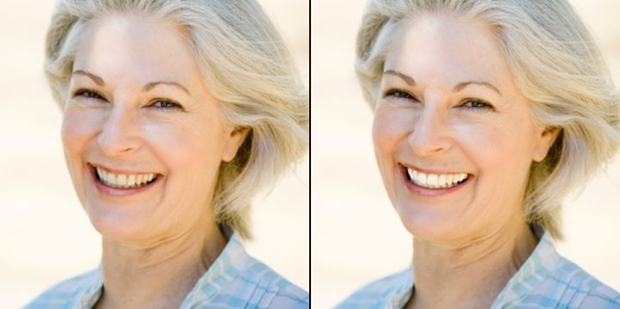
Antes e depois do clareamento de dentes feito no Photoscape (Foto: Reprodução/Raquel Freire)
Passo 1. Abra o Photoscape e encontre a imagem desejada;
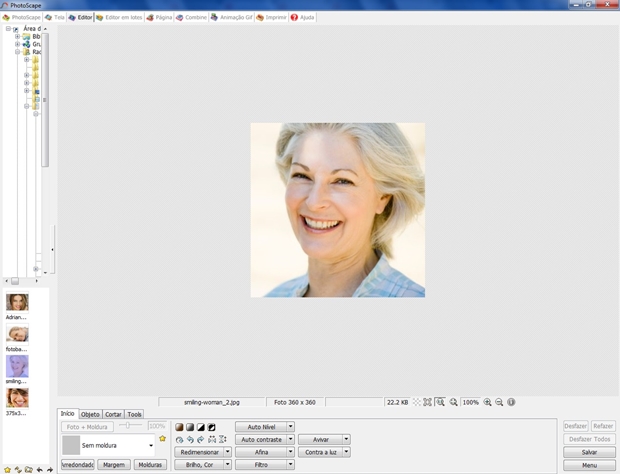
Tela inicial do editor do Photoscape com imagem carregada (Foto: Reprodução/Raquel Freire)
Passo 2. Aumente o zoom da imagem, colocando os dentes no centro da área de trabalho;
Passo 3. Vá para a aba “Tools”, clique no botão “Effect Brush” e selecione “Brilho”;
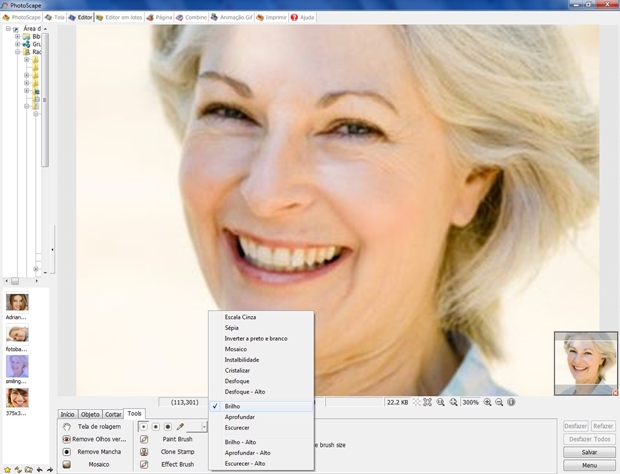
Caminho para brush brilho, na aba Tools (Foto: Reprodução/Raquel Freire)
Passo 4. Passe o pincel de dente em dente, evitando a área de junção entre dois dentes. Quanto mais vezes você passar o pincel, mais branco o sorriso ficará. Certifique-se se passar o pincel a mesma quantidade de vezes em todos os dentes. Para finalizar, selecione o pincel mais largo e passe uma só vez em todo o sorriso, incluindo a junção dos dentes;
Passo 5. Clique em “Salvar” e então pressione o botão “Salvar Como” para manter a imagem original. O antes e depois você pode conferir no início deste tutorial.

Como criar capa para Facebook no Photoscape

Criar foto de capa para Facebook no Photoscape é bem fácil. Seguindo as dicas abaixo, dá para editar qualquer fotografia, ou mesmo criar um projeto completamente novo, para personalizar da melhor maneira a sua página na maior rede social do mundo.
Capa de facebook editada no Photoscape (Foto: Reprodução/Raquel Freire)
Passo 1. Abra o Photoscape e carregue a imagem desejada;
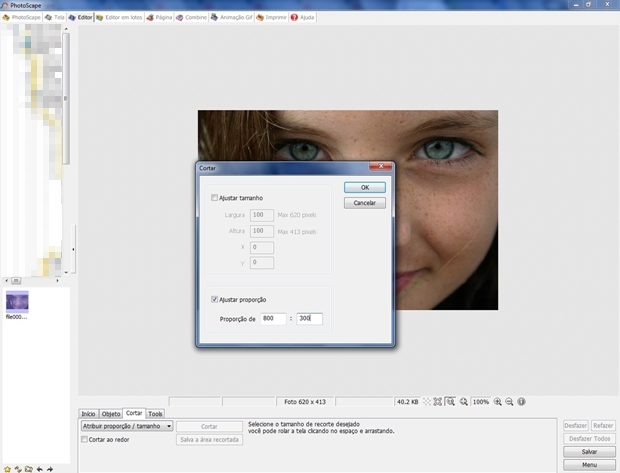
Passo 2. Vá para a aba “Cortar” e marque a caixa “Ajustar proporção”. Digite os valores “800″ (correspondente à largura) e “300″ (correnpondente à altura) – essas são as dimensões da foto de capa do Facebook;
Janela cortar com as proporções da capa do Facebook (Foto: Reprodução/Raquel Freire)
Passo 3. Desenhe um retângulo e posicione-o na parte da foto que você quer que apareça na sua capa. Ao concluir, pressione enter;
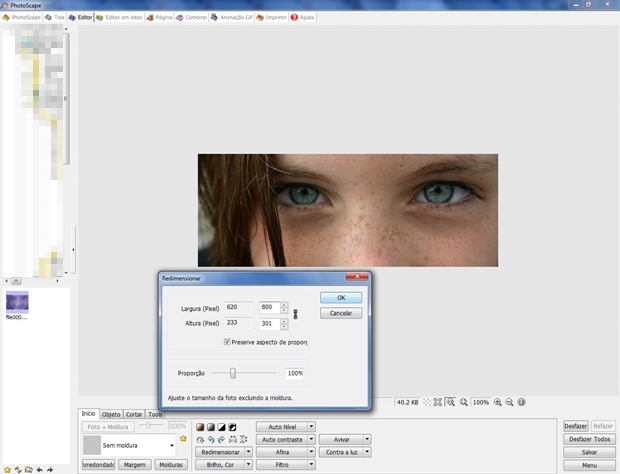
Passo 4. Volte para a aba “Início” e clique em “Redimensionar”. Digite 800 na largura e, se a proporção já estiver fixada, automaticamente a altura irá mudar para 300. Dê “Ok”;
Janela de redimensionar já com as dimensões corretas (Foto: Reprodução/Raquel Freire)
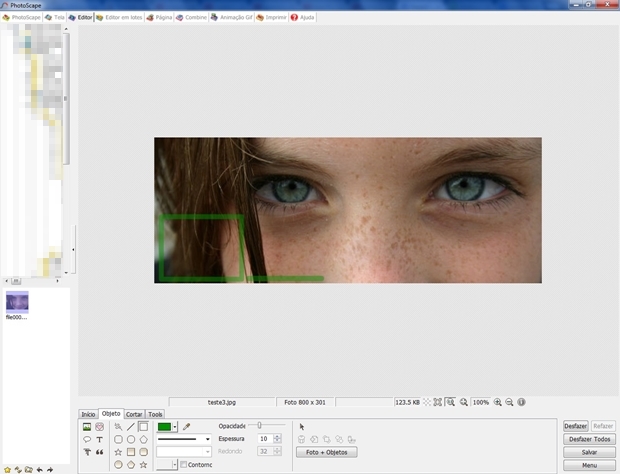
Passo 5. Para personalizar sua capa com textos e outros elementos, vá para a aba “Objeto”. Neste tutorial, apenas desenhamos um retângulo no lugar onde fica a foto do perfil e uma linha, que acabará sublinhando o nome do usuário do Facebook;
Retângulo e linha irão interagir com elementos gráficos do Facebook (Foto: Reprodução/Raquel Freire)
Passo 6. Clique no botão “Foto + Objeto” e, no box que aparecer, dê “Ok”;
Passo 7. Clique em “Salvar” e armazene a imagem no seu computador.

Saiba como fazer uma silhueta no Photoscape

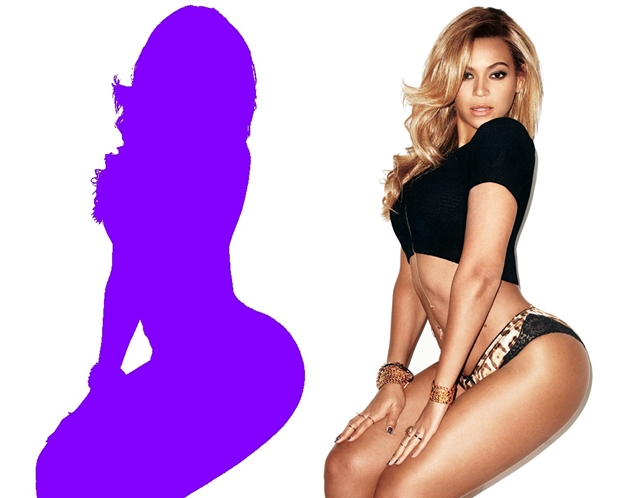
Fazer uma silhueta no Photoscape requer poucos minutos e quase nenhum conhecimento prévio do editor. Apesar disso, o procedimento garante um resultado perfeito, não deixando a desejar mesmo em comparação a programas mais sofisticados, como o Photoshop. Veja as dicas abaixo e aprenda a criar um contorno colorido do corpo.
Silhueta de Beyoncé criada no Photoscape (Foto: Reprodução/Raquel Freire)
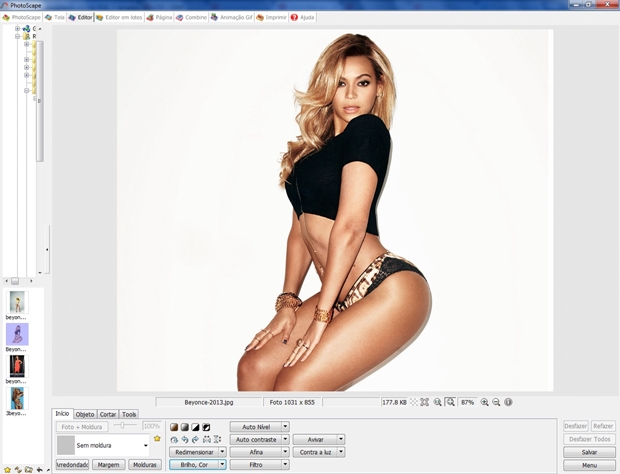
Passo 1. Ao abrir o Photoscape, clique no menu “Editor” e localize a foto;
Tela inicial do editor do Photoscape (Foto: Reprodução/Raquel Freire)
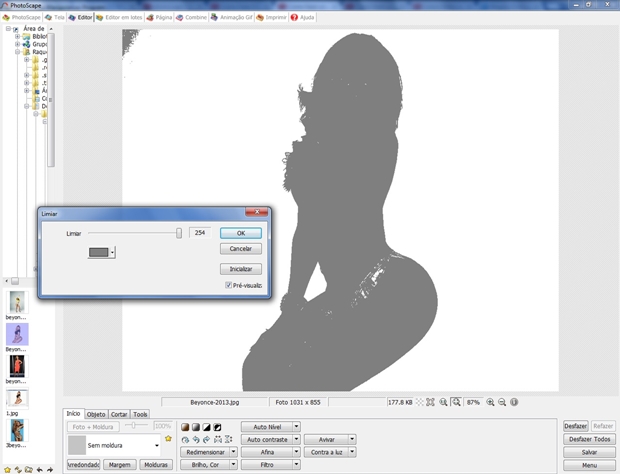
Passo 2. Mantenha-se na aba “Início”, clique no botão “Brilho, Cor” e selecione “Limiar”.
Passo 3. Na janela que será aberta, mova a rolagem até o nível 254, conforme mostra a figura abaixo. Pressione “OK”;
Janela limiar definido como 254 e pré-visualização do efeito (Foto: Reprodução/Raquel Freire)
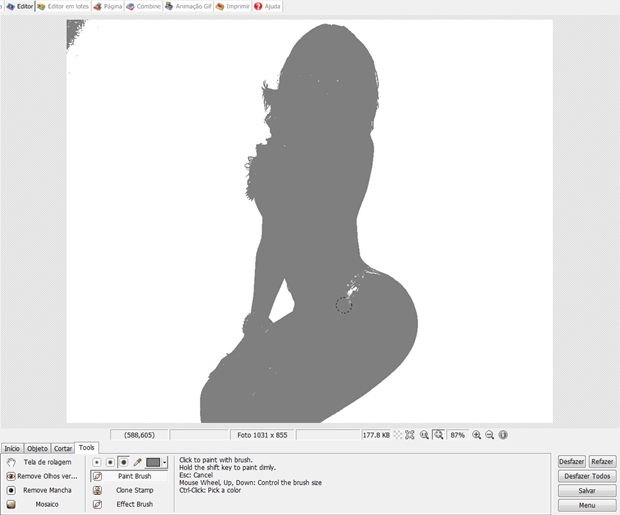
Passo 4. Vá para a aba “Tools”. Primeiramente, escolha a ferramenta de seleção de cor (conta gotas) e clique sobre a parte cinza;
Passo 5. Agora selecione a ferramenta “Paint Brush” (pincel) e corrija eventuais falhas da silhueta, como na imagem a seguir;
Silhueta sendo corrigida com ferramenta paint brush (Foto: Reprodução/Raquel Freire)
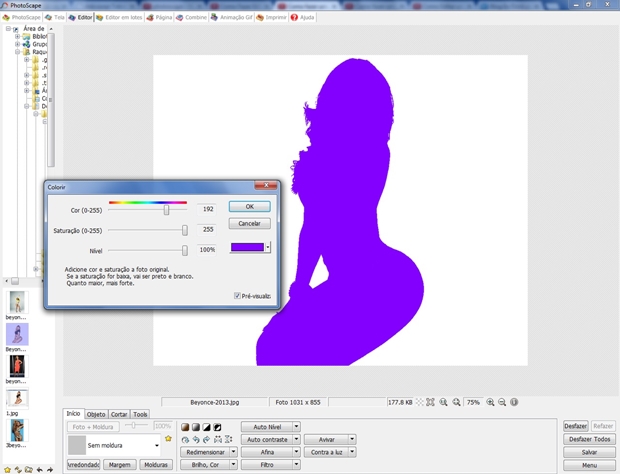
Passo 6. Volte para a aba “Início” e pressione novamente o botão “Brilho, Cor”, mas desta vez selecione a opção “Colorir”;
Passo 7. Na janela colorir, escolha a cor de sua preferência e dê “OK”;
Janela colorir com cor roxa selecionada (Foto: Reprodução/Raquel Freire)
Passo 8. Clique em “Salvar” e escolha a opção “salvar como” para manter a fotografia. A silhueta, lado a lado com a foto original, pode ser conferida no início deste tutorial.
Como transformar foto em desenho no Photoscape?

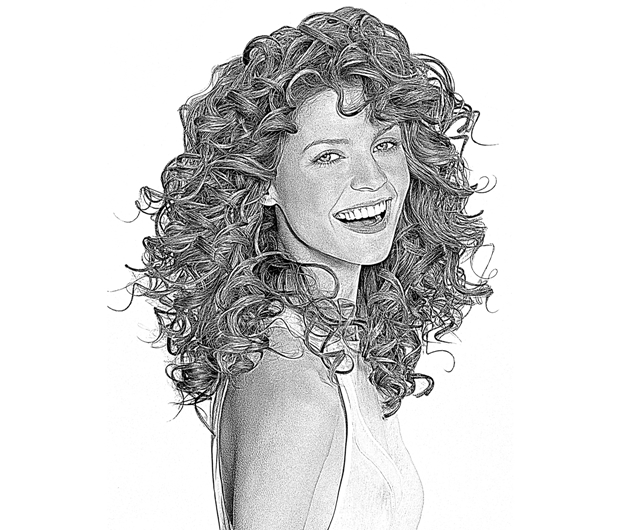
Muita gente pensa que é impossível transformar foto em desenho apenas com o Photoscape, mas isso não é verdade. Neste tutorial, mostramos que dá, sim, para criar o efeito cartoon apenas com este editor gratuito, e o que é melhor: de forma extremamente simples. Confira as dicas abaixo e aprenda a criar desenhos coloridos ou em preto e branco a partir das suas fotografias.
Desenho em preto e branco criado a partir de foto, no Photoscape (Foto: Reprodução/Raquel Freire)
Passo 1. Abra o Photoscape e entre no menu “Editor”;
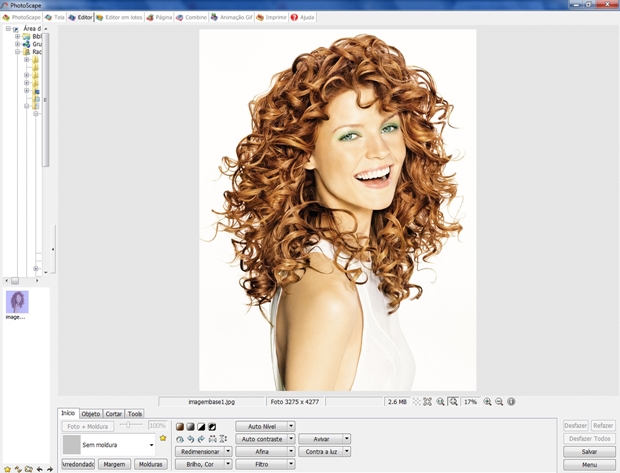
Passo 2. Use o navegador do próprio editor para localizar a imagem desejada;
Imagem carregada através do menu editor do Photoscape (Foto: Reprodução/Raquel Freire)
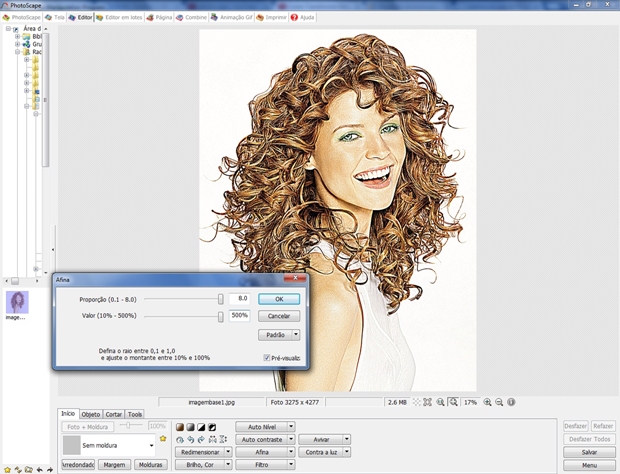
Passo 3. Clique sobre o botão “Afina”. Na janela que será aberta, digite 8.0 em proporção e 500% em valor. Para que o resultado seja satisfatório, a imagem deve ter pelo menos 1000 pixels de largura e resolução de 300 dpi, além de ter fundo de única cor. Se a fotografia tiver esses valores mínimos, faça apenas este procedimeto e pule o Passo 4;
Box afina em primeiro plano e pré-visualização do efeito atrás (Foto: Reprodução/Raquel Freire)
Passo 4. Repita a operação do passo anterior, desta vez colocando 5 para proporção e 300% para valor (você pode alterar esses valores de acordo com a sua preferência);
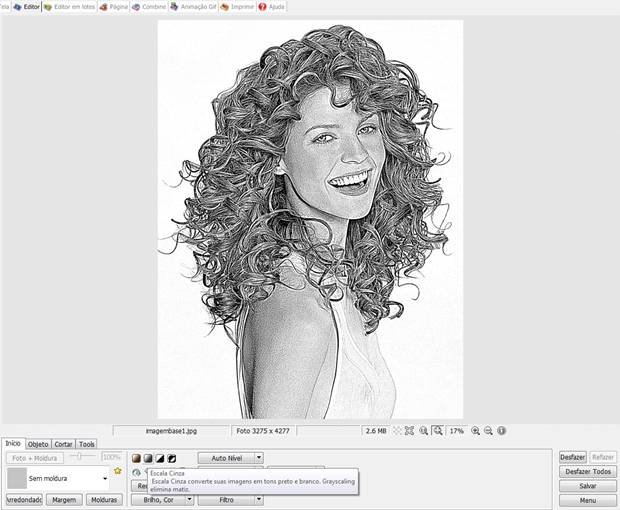
Passo 5. Se quiser um desenho colorido, a imagem já está pronta, basta salvá-la. Caso você queira criar um efeito de desenho feito a lápis, clique no ícone “Escala de cinza”, conforme mostra a figura abaixo;
Imagem transformada em escala de cinza (Foto: Reprodução/Raquel Freire)
Passo 6. Pressione o botão “Salvar” e guarde a imagem no seu computador.