Mostrando postagens com marcador Design. Mostrar todas as postagens

sexta-feira, 23 de agosto de 2013

Como realizar efeitos de dupla exposição em fotos no Photoshop?

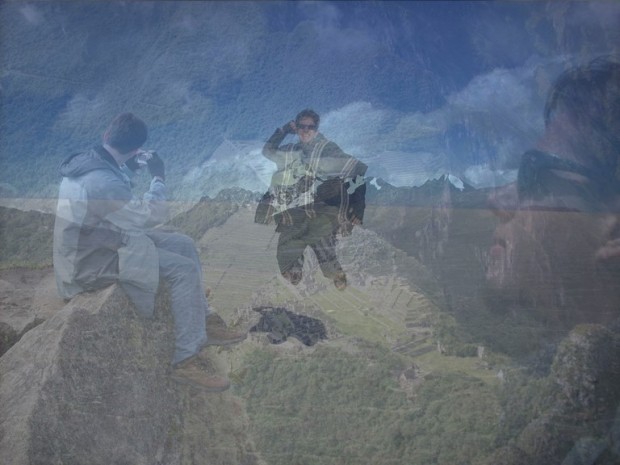
Neste tutorial veremos como realizar o efeito de dupla exposição no Photoshop com duas ou mais imagens sobrepostas. Para tanto, utilizaremos o controle de opacidade e preenchimento de múltiplas camadas.
Foto com múltipla exposição criada no Photoshop (Foto: Reprodução/Daniel Ribeiro)
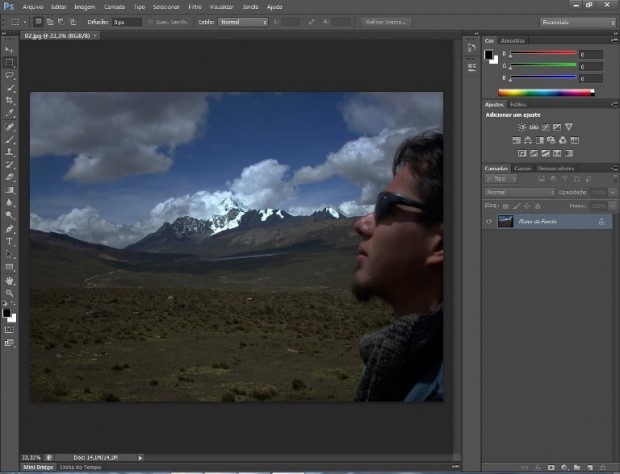
Passo 1. No Photoshop, abra um foto que será a imagem de plano de fundo. Utilize uma foto que tenha um forte contraste entre claro e escuro ou que tenha silhuetas;
Imagem que receberá a edição aberta no Photoshop (Foto: Reprodução/Daniel Ribeiro)
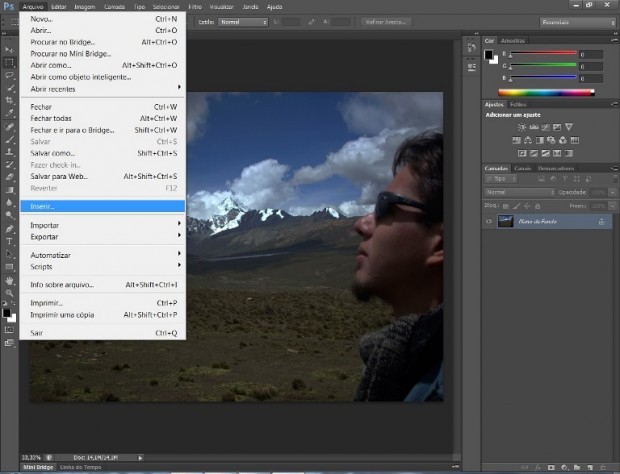
Passo 2. Em seguida a opção “Inserir” (“Place”) na aba “Arquivo” (“File”) e escolha a fotografia que você deseja sobrepor sobre a anterior;
Caminho para a opção "Inserir" no Photoshop (Foto: Reprodução/Daniel Ribeiro)
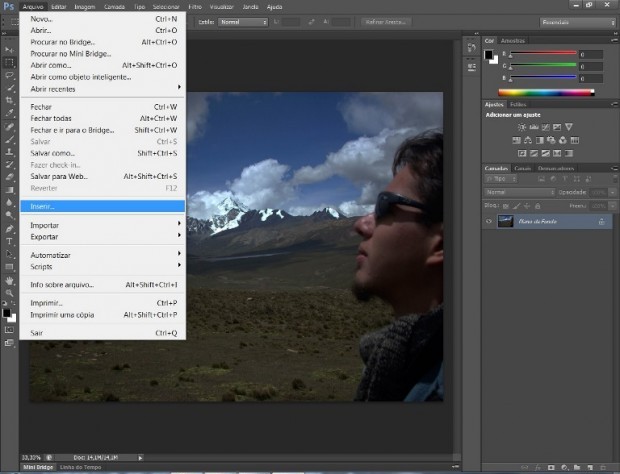
Passo 3. Determine o tamanho ou o espaço ocupado pela foto que foi inserida acima da primeira imagem, e, em seguida, clique com o botão direito sobre ela e selecione a opção “Inserir” (“Place”);
Caminho para a opção "Inserir", que tornará a foto uma nova camada (Foto: Reprodução/Daniel Ribeiro)
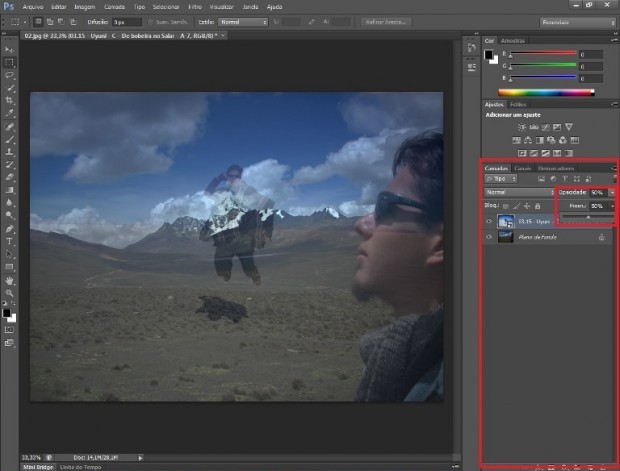
Passo 4. A segunda fotografia se tornará uma segunda camada, sobre a primeira, que será a camada de plano de fundo. Para que realizar o efeito de dupla exposição, controle a porcentagem do preenchimento e da opacidade desta segunda camada;
Controle da opacidade da camada em destaque na paleta do Photoshop (Foto: Reprodução/Daniel Ribeiro)

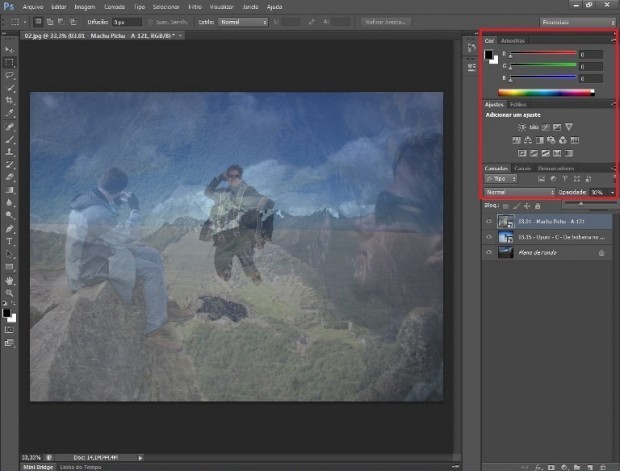
Passo 5. É possível realizar este processo sobrepondo inúmeras imagens, controlando o efeito de dupla exposição e aplicando diferentes opções de brilho, cor e contraste em cada uma delas.
Controle de cor e iluminação em destaque (Foto: Reprodução/Daniel Ribeiro)

Aprenda a clarear dentes usando o Photoscape

Neste tutorial, ensinaremos a clarear dentes no Photoscape. O editor gratuito possui uma ferramenta capaz de transformar sorrisos de uma forma bem simples, que pode ser usada em qualquer modelo. Veja as dicas abaixo e deixe suas fotografias com um aspecto ainda mais saudável e bonito.
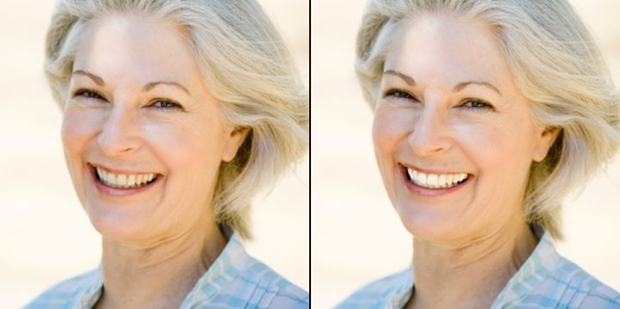
Antes e depois do clareamento de dentes feito no Photoscape (Foto: Reprodução/Raquel Freire)
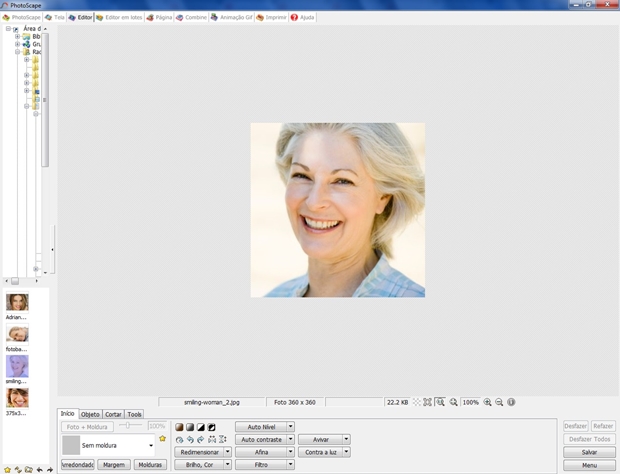
Passo 1. Abra o Photoscape e encontre a imagem desejada;
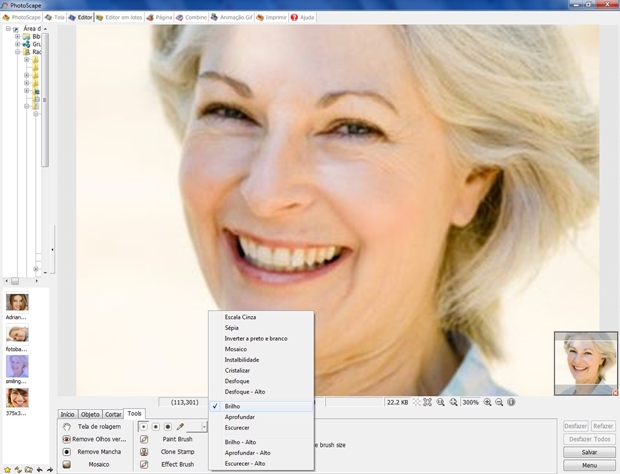
Tela inicial do editor do Photoscape com imagem carregada (Foto: Reprodução/Raquel Freire)
Passo 2. Aumente o zoom da imagem, colocando os dentes no centro da área de trabalho;
Passo 3. Vá para a aba “Tools”, clique no botão “Effect Brush” e selecione “Brilho”;
Caminho para brush brilho, na aba Tools (Foto: Reprodução/Raquel Freire)
Passo 4. Passe o pincel de dente em dente, evitando a área de junção entre dois dentes. Quanto mais vezes você passar o pincel, mais branco o sorriso ficará. Certifique-se se passar o pincel a mesma quantidade de vezes em todos os dentes. Para finalizar, selecione o pincel mais largo e passe uma só vez em todo o sorriso, incluindo a junção dos dentes;
Passo 5. Clique em “Salvar” e então pressione o botão “Salvar Como” para manter a imagem original. O antes e depois você pode conferir no início deste tutorial.

Como criar capa para Facebook no Photoscape

Criar foto de capa para Facebook no Photoscape é bem fácil. Seguindo as dicas abaixo, dá para editar qualquer fotografia, ou mesmo criar um projeto completamente novo, para personalizar da melhor maneira a sua página na maior rede social do mundo.
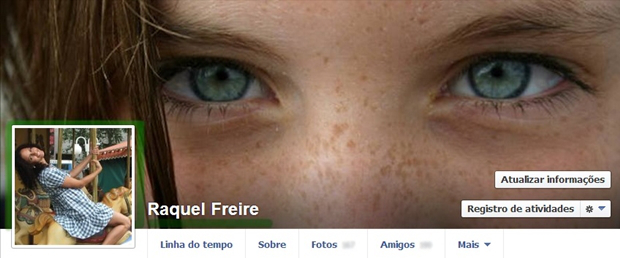
Capa de facebook editada no Photoscape (Foto: Reprodução/Raquel Freire)
Passo 1. Abra o Photoscape e carregue a imagem desejada;
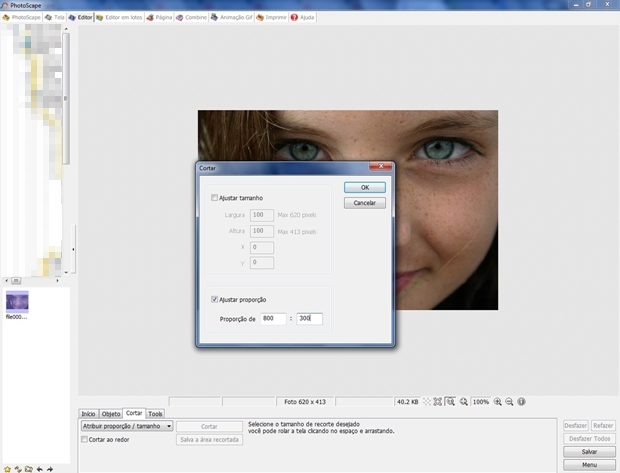
Passo 2. Vá para a aba “Cortar” e marque a caixa “Ajustar proporção”. Digite os valores “800″ (correspondente à largura) e “300″ (correnpondente à altura) – essas são as dimensões da foto de capa do Facebook;
Janela cortar com as proporções da capa do Facebook (Foto: Reprodução/Raquel Freire)
Passo 3. Desenhe um retângulo e posicione-o na parte da foto que você quer que apareça na sua capa. Ao concluir, pressione enter;
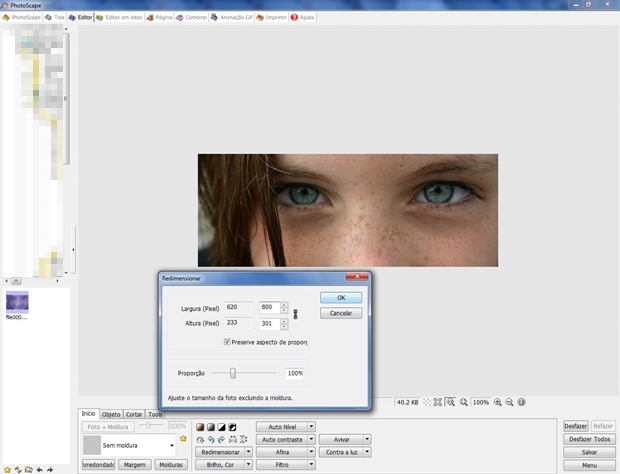
Passo 4. Volte para a aba “Início” e clique em “Redimensionar”. Digite 800 na largura e, se a proporção já estiver fixada, automaticamente a altura irá mudar para 300. Dê “Ok”;
Janela de redimensionar já com as dimensões corretas (Foto: Reprodução/Raquel Freire)
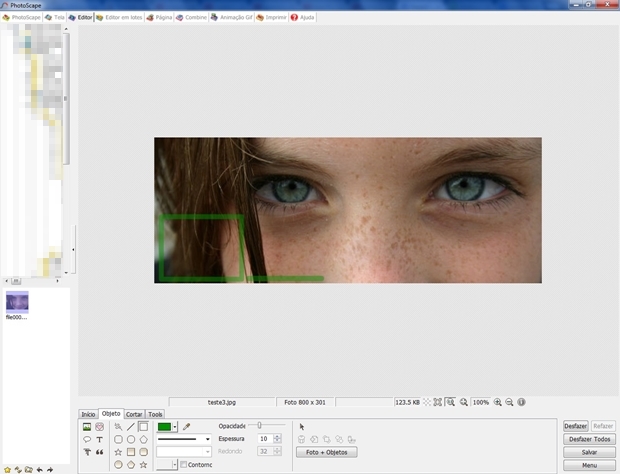
Passo 5. Para personalizar sua capa com textos e outros elementos, vá para a aba “Objeto”. Neste tutorial, apenas desenhamos um retângulo no lugar onde fica a foto do perfil e uma linha, que acabará sublinhando o nome do usuário do Facebook;
Retângulo e linha irão interagir com elementos gráficos do Facebook (Foto: Reprodução/Raquel Freire)
Passo 6. Clique no botão “Foto + Objeto” e, no box que aparecer, dê “Ok”;
Passo 7. Clique em “Salvar” e armazene a imagem no seu computador.

Saiba como fazer uma silhueta no Photoscape

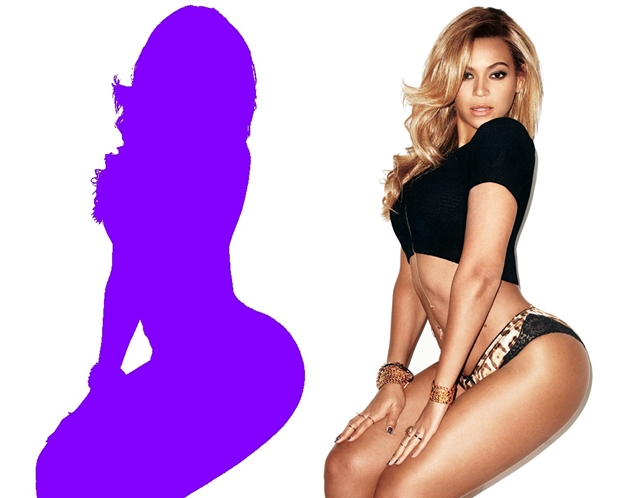
Fazer uma silhueta no Photoscape requer poucos minutos e quase nenhum conhecimento prévio do editor. Apesar disso, o procedimento garante um resultado perfeito, não deixando a desejar mesmo em comparação a programas mais sofisticados, como o Photoshop. Veja as dicas abaixo e aprenda a criar um contorno colorido do corpo.
Silhueta de Beyoncé criada no Photoscape (Foto: Reprodução/Raquel Freire)
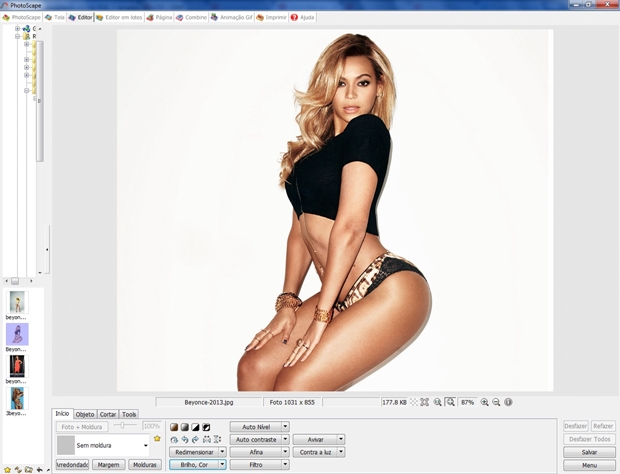
Passo 1. Ao abrir o Photoscape, clique no menu “Editor” e localize a foto;
Tela inicial do editor do Photoscape (Foto: Reprodução/Raquel Freire)
Passo 2. Mantenha-se na aba “Início”, clique no botão “Brilho, Cor” e selecione “Limiar”.
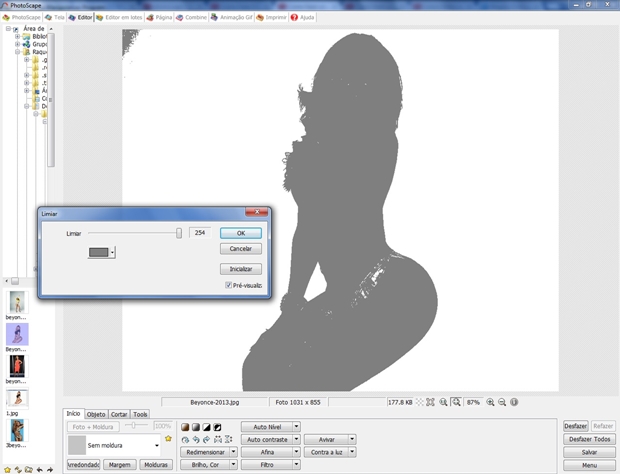
Passo 3. Na janela que será aberta, mova a rolagem até o nível 254, conforme mostra a figura abaixo. Pressione “OK”;
Janela limiar definido como 254 e pré-visualização do efeito (Foto: Reprodução/Raquel Freire)
Passo 4. Vá para a aba “Tools”. Primeiramente, escolha a ferramenta de seleção de cor (conta gotas) e clique sobre a parte cinza;
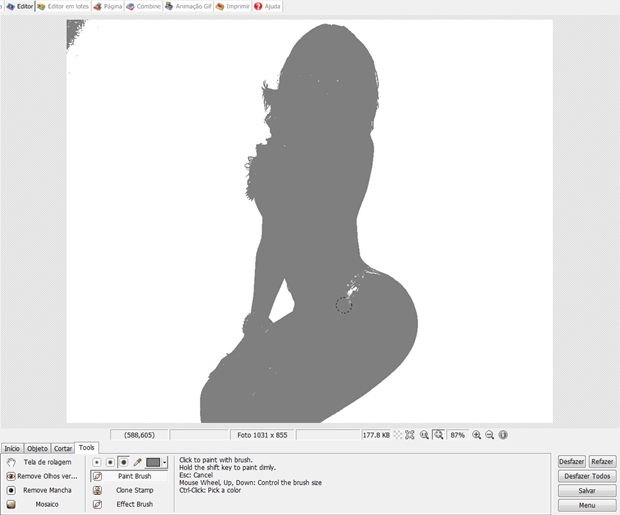
Passo 5. Agora selecione a ferramenta “Paint Brush” (pincel) e corrija eventuais falhas da silhueta, como na imagem a seguir;
Silhueta sendo corrigida com ferramenta paint brush (Foto: Reprodução/Raquel Freire)
Passo 6. Volte para a aba “Início” e pressione novamente o botão “Brilho, Cor”, mas desta vez selecione a opção “Colorir”;
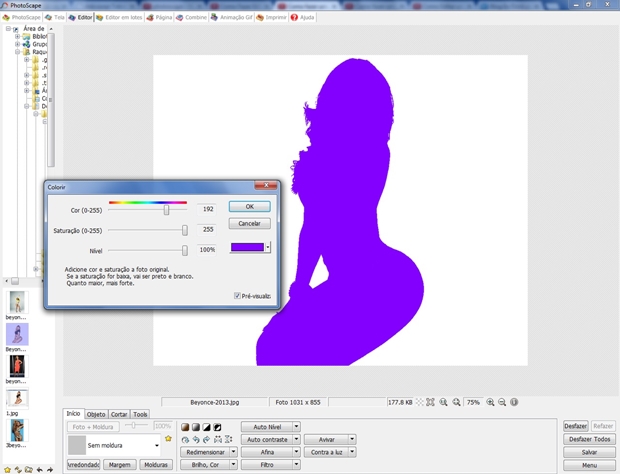
Passo 7. Na janela colorir, escolha a cor de sua preferência e dê “OK”;
Janela colorir com cor roxa selecionada (Foto: Reprodução/Raquel Freire)
Passo 8. Clique em “Salvar” e escolha a opção “salvar como” para manter a fotografia. A silhueta, lado a lado com a foto original, pode ser conferida no início deste tutorial.

Como transformar foto em desenho no Photoscape?

Muita gente pensa que é impossível transformar foto em desenho apenas com o Photoscape, mas isso não é verdade. Neste tutorial, mostramos que dá, sim, para criar o efeito cartoon apenas com este editor gratuito, e o que é melhor: de forma extremamente simples. Confira as dicas abaixo e aprenda a criar desenhos coloridos ou em preto e branco a partir das suas fotografias.
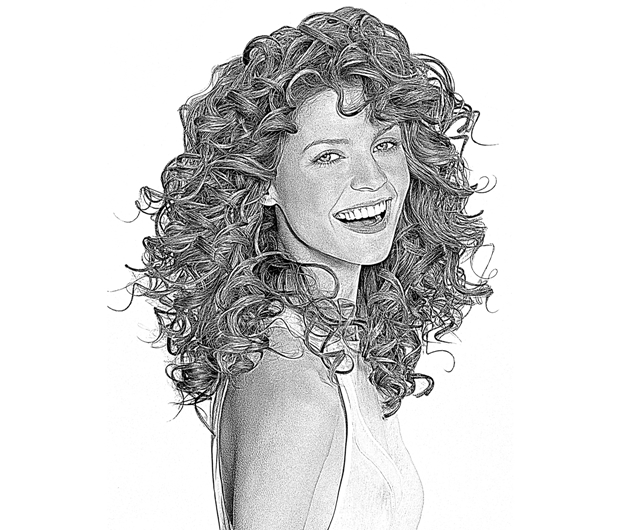
Desenho em preto e branco criado a partir de foto, no Photoscape (Foto: Reprodução/Raquel Freire)
Passo 1. Abra o Photoscape e entre no menu “Editor”;
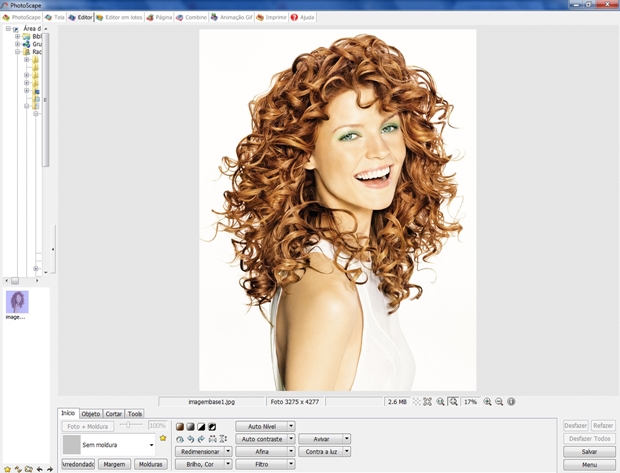
Passo 2. Use o navegador do próprio editor para localizar a imagem desejada;
Imagem carregada através do menu editor do Photoscape (Foto: Reprodução/Raquel Freire)
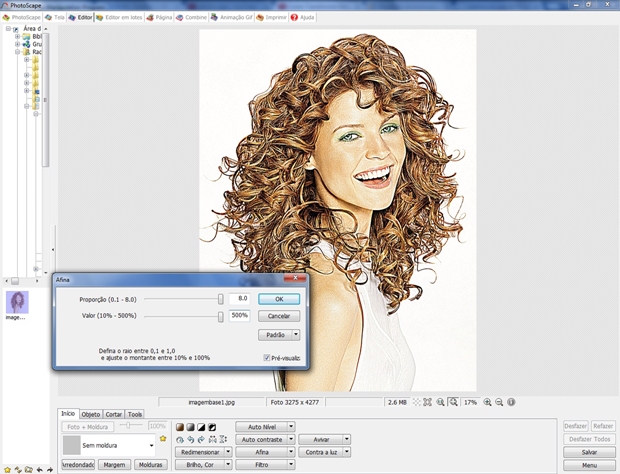
Passo 3. Clique sobre o botão “Afina”. Na janela que será aberta, digite 8.0 em proporção e 500% em valor. Para que o resultado seja satisfatório, a imagem deve ter pelo menos 1000 pixels de largura e resolução de 300 dpi, além de ter fundo de única cor. Se a fotografia tiver esses valores mínimos, faça apenas este procedimeto e pule o Passo 4;
Box afina em primeiro plano e pré-visualização do efeito atrás (Foto: Reprodução/Raquel Freire)
Passo 4. Repita a operação do passo anterior, desta vez colocando 5 para proporção e 300% para valor (você pode alterar esses valores de acordo com a sua preferência);
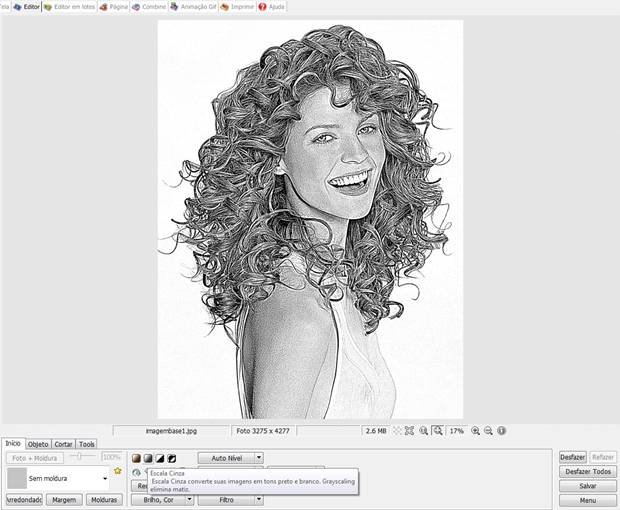
Passo 5. Se quiser um desenho colorido, a imagem já está pronta, basta salvá-la. Caso você queira criar um efeito de desenho feito a lápis, clique no ícone “Escala de cinza”, conforme mostra a figura abaixo;
Imagem transformada em escala de cinza (Foto: Reprodução/Raquel Freire)
Passo 6. Pressione o botão “Salvar” e guarde a imagem no seu computador.

quinta-feira, 22 de agosto de 2013

Como reduzir o brilho da pele em fotos usando o Photoshop

Com o Adobe Photoshop você pode reduzir o brilho da pele após as fotos serem registradas, sem precisar utilizar o recuso de maquiagem antes da produção. Esta função é útil principalmente para quem aparece nas fotos com a pele oleosa ou se a fotografia foi tirada com luz desfavorável. 
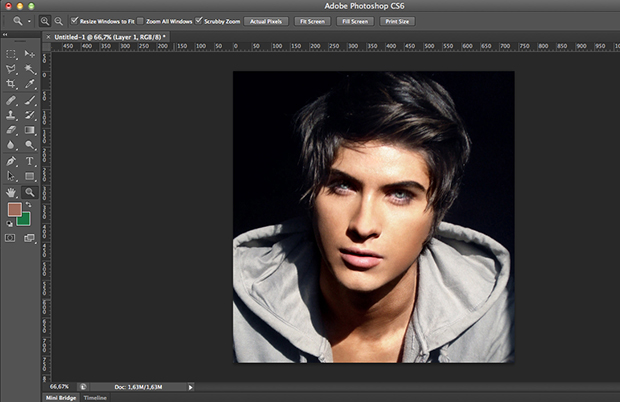
Passo 1. Abra o arquivo da imagem que você deseja editar no Photoshop;
Foto que será utilizada em nosso exemplo (Foto: Reprodução/João Paulo Carrara)
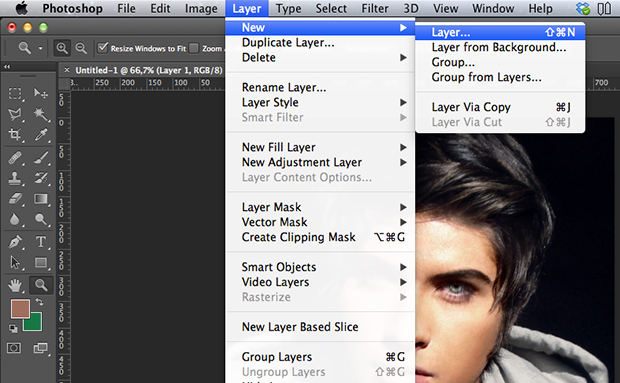
Passo 2. Insira uma nova camada transparente pelo menu “Layer". Siga o caminho Camada > "New" (Nova) > "Layer" (Camada). Na janela que se abrirá, clique em “Ok”;
Foto que será utilizada em nosso exemplo (Foto: Reprodução/João Paulo Carrara)
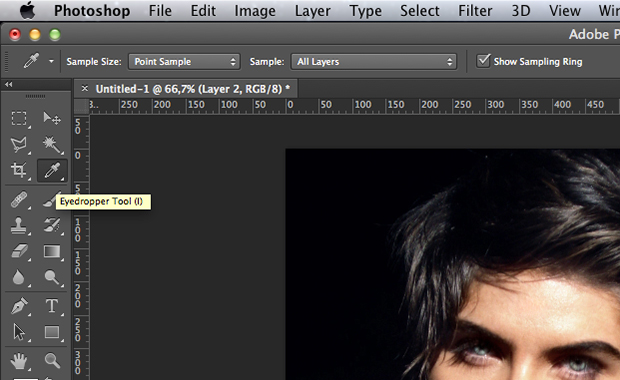
Passo 3. Escolha a ferramenta “Conta-gotas” (Eye dropper) e clique em uma região do rosto próxima da área que será corrigida e onde a pele esteja mais escura;
Escolha uma região mais escura do rosto (Foto: Reprodução/João Paulo Carrara)
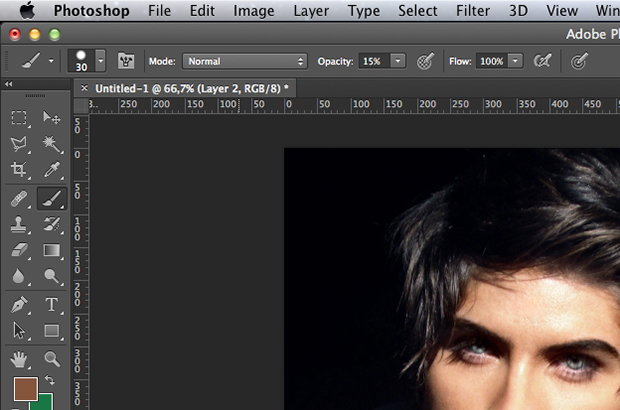
Passo 4. Selecione a ferramenta “Pincel” (Brush Tool) e certifique-se de que esteja atualmente na camada transparente criada no Passo 2.
Configure o pincel para o modo (Mode) normal e opacidade (Opacity) 15%. Agora basta colorir as áreas mais claras (com mais brilho) com o pincel. Escolha novas amostras de cores sempre perto da área que será corrigida para obter um resultado mais homogêneo na edição;
Pincel normal, opacidade 15% (Foto: Reprodução/João Paulo Carrara)
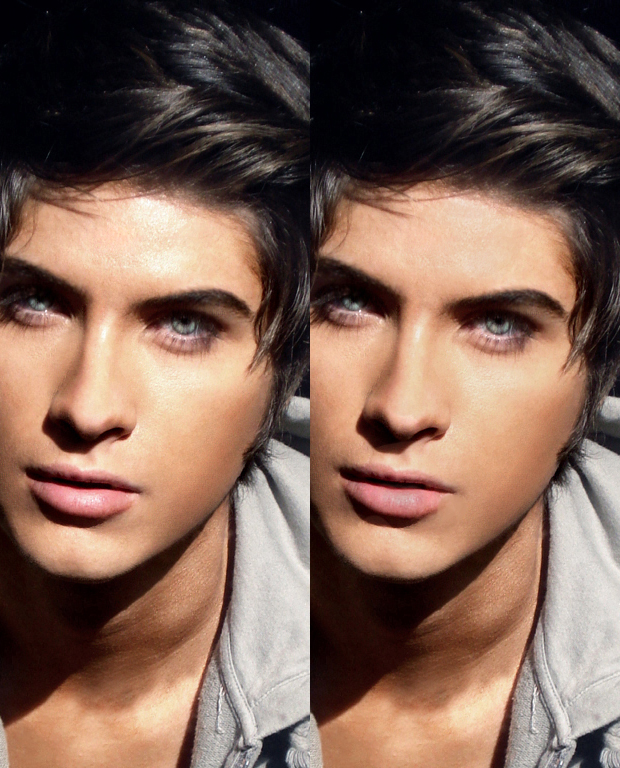
Passo 5. Aos poucos e com cuidado, você verá que o excesso de brilho foi corrigido.
Comparação do resultado (Foto: Reprodução/João Paulo Carrara) (Foto: Comparação do resultado (Foto: Reprodução/João Paulo Carrara))

terça-feira, 20 de agosto de 2013

Crie efeito de luzes espaciais no Photoshop

Neste novo tutorial vamos aprender a criar um belo efeito de iluminação. Criaremos um belo cenário com o efeito de luzes espaciais. O resultado poderá ser utilizado como wallpaper, mas seu contexto serve também de base para criação de artes para layouts. Nesse caso, usuários com um pouco mais de prática terão mais de facilidade. Porém, seguindo o passo a passo e com um pouco de paciência, o efeito será criado tranquilamente também por quem está começando.
1 -  Crie um novo documento 1440×900 pixels (como mostra a imagem abaixo) e preencha-o com a cor preta.
 2 -  Crie uma nova camada – New Layer – Ctrl+Shift+N. Siga para o menu “Layer > Layer Style > Gradient Overlay”. Aplique o efeito gradiente com ângulo de 90º e opacidade de 49%, conforme mostrado na imagem.
 3 -  Crie uma nova camada (Ctrl+Shift+N) e preencha-a com o branco. Aplique o seguinte filtro: Filter > Render > Lighting Effects, alterando o “Styles” para “RGB Style”, “Negative” para 60 e “Narrow” para 96. O restante continua com a configuração original. Observe a segunda imagem abaixo.

 4 - Na camada criada anteriormente (Passo3), aplique o filtro “Filter > Blur > Gaussian Blur” e configure-o para 80 pixels. Agora altere o “Blend Mode” para “Overlay”. Algumas partes das luzes desaparecerão por enquanto, mas não se preocupe.

 5 - Agora criaremos o efeito das estrelas, já que estamos tratando de um cenário espacial. Para isso, crie uma nova camada e preencha-a com o preto. Altere o “Blend Mode” para “Screen”.

 6 - Ainda na camada “Estrelas”, anteriormente criada, aplique o filtro “Filter > Noise > Add Noise”. Utilize as seguintes configurações: Amount 10%; Gaussian e Monochromatic; como mostra a imagem. Observe que já é possível visualizar o efeito de estrelas.
 7 -  Finalizando o efeito estrelas, vá até o menu “Image > Adjustments > Levels”. Nas configurações “Input Levels”, insira os valores 65 / 1.00 / 99, respectivamente. Observe na imagem. Se estiver tudo ok, já teremos as estrelas para o nosso cenário.
 8 - Simularemos agora uma nebulosa. Para isso, crie uma nova camada (Ctrl+Shift+N). Certifique-se que as cores principais são Branco e Preto. Aplique o filtro “Filter > Render > Clouds”, certificando-se que as cores Preto e Branco estejam como principais.
 9 - No menu “Layer > Layer Style > Blending Options”, configure o Blend Mode para “Overlay” e, em Gradient Overlay, altere o Blend Mode para “Overlay”. No gradiente, escolha as cores ciano/verde/amarelo/vermelho, nessa sequência. Deixe o ângulo 130º e Scale 130º. Compare com a imagem abaixo:
 10 - Mais uma vez, crie uma nova camada e preencha-a com o preto, porém coloque abaixo da última camada criada (Nebulosa – Passo 8). Aplique o filtro “Filter > Render > Lens Flare” com 1% de brilho (Brightness) e 150mm Prime.
11 - Criaremos agora os raios de luz. Novamente, uma nova camada deve ser criada, e deve ser posicionada acima da anterior (Passo 10). Selecione a ferramenta “Rectangular Marquee Tool” (M) e crie um retângulo a partir do meio do documento (horizontalmente). Observe a imagem.
Selecione um pincel branco, com um tamanho grande (aproximadamente 800 px) e clique em algumas partes do colorido.
12 - Pressione Ctrl+J e duplique a seleção anterior. Para que possamos alterar seu tamanho, vamos convertê-la em “Smart Object” (Layer > Smart Object). Clicando em Ctrl+T, poderemos transformá-lo, alterando seu tamanho. Duplique-os e mova-os de forma que se torne um “A”. Por último, altere a opacidade para 80%.

Neste trabalho, podem ser alteradas a opacidade de luz e utilizadas cores diferentes, de acordo com sua preferência. É interessante notar as alterações que os filtros podem causar, bem como as opções de máscaras (Blending Options). O trabalho não é tão simples e rápido, mas é bem satisfatório. Basta um pouco de paciência para criar um belíssimo efeito.

Como colorir fotos em preto e branco no Photoshop

Vamos neste post a aprender a colorir as suas fotos que estão em preto e branco com o Photoshop, existem várias técnicas para pintar a foto, neste tutorial eu vou mostrar como colorir com a ferramenta Hue saturation, então vamos começar?
Para este tutorial eu baixei esta imagem  do SXC, http://www.sxc.hu/photo/1190265 .
1 - Primeiramente vamos pintar a pele da pessoa, para isto vamos usar a ferramenta caneta para selecionar a pele da mulher,
2 - Selecione com bastante cautela para termos bons resultados.
3 - Depois de você ter feito toda a seleção da parte da pele, clique com o botão direito na seleção que você fez com a caneta e selecione a opção, make selection, e deixe as opções abaixo;
4 -  Agora para colorir vá a Hue/saturation.. “CTRL+U” coloque a opção colorize ativada, e coloque os valores seguintes nos campos de cores;
 5 - Ficará assim:
 6 - Vamos colorir agora a parte dos lábios, repita o que fizemos no passo 1, mas com os lábios,
 7 - Depois de selecionado repita o passo 3, só que na opção de Feather Radius deixe o valor “1″.
 8 - Use a mesma ferramenta que no passo 4 e deixe as seguintes opções.
 9 - Agora para todo o fim do processo de colorização iremos repetir o mesmo processo que fizemos anteriormente.
 10 – Após ter terminado use novamente a ferramenta Hue/Saturation para aumentar um pouco a saturação da foto e dar mais vida a mesma.
11 - Resultado final: